
In 6 stappen op weg
Aan de slag met GezondeScan
1. De app installeren en openen
Installeer GezondeScan via de Google Play Store en open de app. Je begint op het welkomstscherm.
2. Account maken en e-mail bevestigen
Kies “Account maken” en meld je aan met je e-mailadres en een wachtwoord. Je ontvangt een bevestigingsmail van noreply@gezondescan.nl — klik op de link om je e-mailadres te bevestigen. Kijk ook even in je spam/ongewenste post. Pas na bevestiging kun je verder.
Je account is niet alleen om in te loggen, maar ook een beveiligingslaag: je profiel — met soms gevoelige keuzes — zit achter een wachtwoord, zodat het niet zomaar toegankelijk is voor iemand anders die je telefoon gebruikt.
3. Je profiel instellen
Stel je doelen en voorkeuren in, zodat scans op maat worden uitgelegd. Dat kan op twee manieren: vul de onderdelen zelf in, of neem je profiel over via een QR-code (die je zelf op de invulhulp maakt, of laat maken door je diëtist of mantelzorger). Bevestigen mag ook zonder opties aan te vinken.
4. Een product scannen
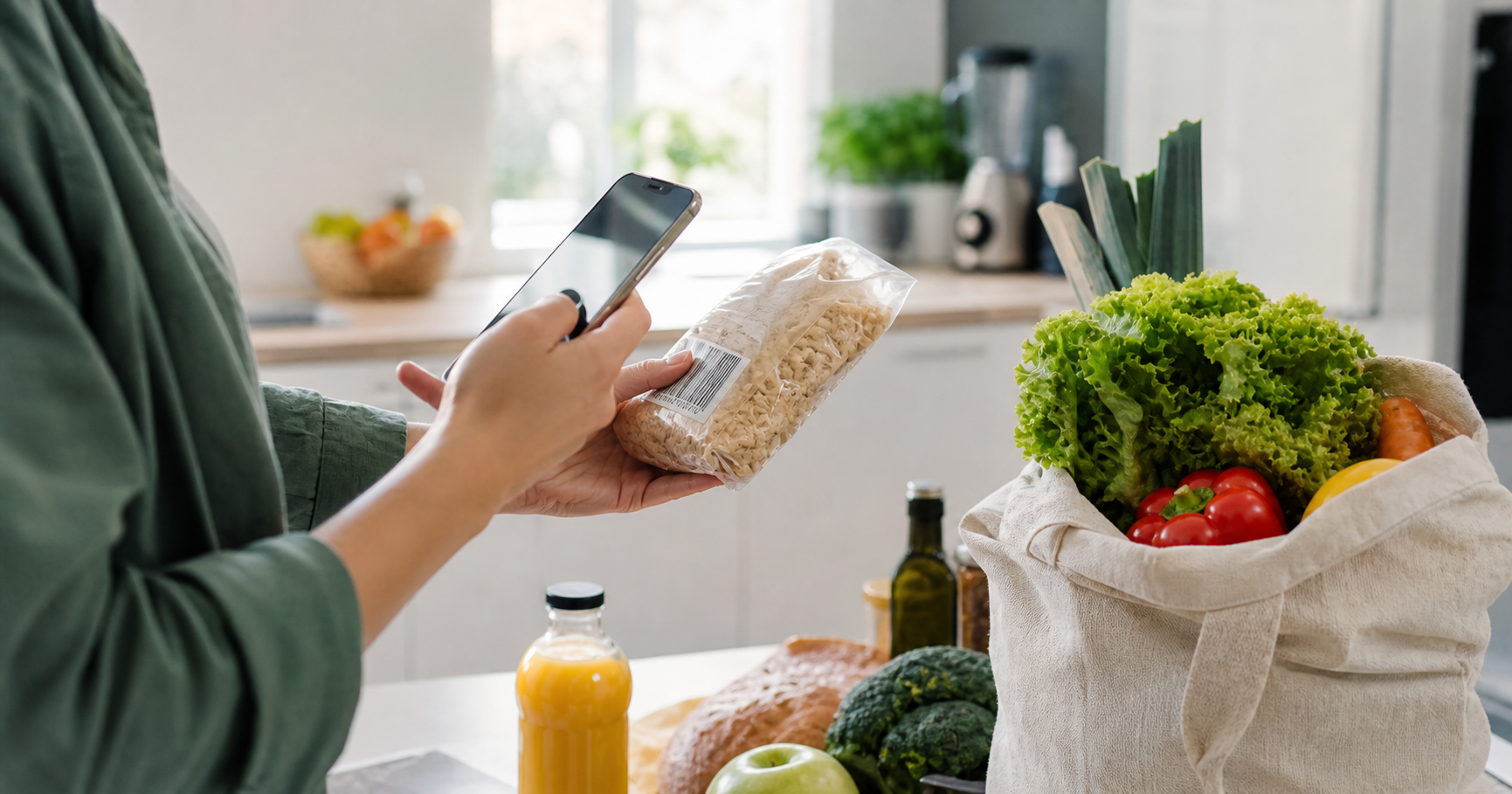
Tik op de scanknop en richt de camera op de streepjescode. De app toont de voedingswaarden, ingrediënten en toevoegingen in gewone taal, en hoe het product bij jouw profiel past: past goed, past deels of aandachtspunt.
5. Alternatieven bekijken
Bij veel producten toont de app een passend alternatief om mee te vergelijken, op basis van je profiel. Dit zijn suggesties, geen medisch advies.
6. Een PDF-rapport maken
De app kan je gescande producten samenvatten in een PDF-rapport op je eigen toestel. Dat is handig als gespreksbasis met je diëtist of behandelaar. Jij bepaalt zelf of en met wie je het deelt.
Goed om te weten
GezondeScan geeft geen medisch advies; de app helpt je bewuster kiezen bij de boodschappen. Je scans en profiel blijven op je eigen toestel. Zie ons privacybeleid voor hoe we met je gegevens omgaan.